venerdì 13 settembre 2013

Riattivare il collegamento remoto

Insite utilizza il programma Logmein Hamachi per garantire una rete protetta tra i saloni, utile per fornire teleassistenza ai propri operatore. Può capitare che il collegamento remoto con il server Insite si disattivi: in questa guida spieghiamo come riattivarlo manualmente.

1a. Modalità di riattivazione con il programma Hamachi già avviato

media_1379062020129.png

Identificare l'icona di Hamachi nella barra presente vicino all'orologio, presente nel desktop in basso a destra, e fare doppio click. Si aprirà in questo modo la schermata presente nel successivo step.
Se l'icona non è presente, passare al passo 2.

1b. Seleziona il pulsante di attivazione

media_1379062178893.png

Se lo stato è "OFFLINE", è necessario premere il pulsante di avvio (nella figura contrassegnato con il numero 1). In questo modo si riattiverà la connessione con gli altri pc.
E' possibile chiudere la finestra, la connessione rimarrà attiva.

2a. Riapertura del programma - Windows Vista e Seven

media_1379062541235.png

Nel caso in cui l'icona non sia attiva, è necessario procedere alla riapertura del programma di connessione.
Per farlo è sufficiente cercare il programma nel menu START di Windows e attenderne il caricamento.

2b. Riapertura del programma - Windows XP

media_1379063627764.png

Nel caso in cui l'icona non sia attiva, è necessario procedere alla riapertura del programma di connessione.
Per farlo è sufficiente cercare il programma nel menu START di Windows e attenderne il caricamento.

3. Anomalia di connessione
media_1379063749099.png

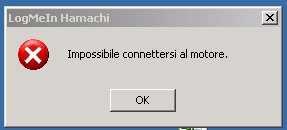
Se all'apertura del programma appare questo messaggio, è necessario riavviare il pc.

lunedì 5 agosto 2013

Come usare la funzione di segnalazione automatica della richiesta di aggiornamento scheda tecnica

All'interno di alcuni saloni capita che spesso le schede tecniche risultino non aggiornate: per questo motivo, abbiamo aggiunto in Insite un comodo reminder per informare l'operatore di cassa della necessità di visionare ed eventualmente aggiornare le schede tecniche dei clienti.
La procedura verifica se all'interno delle fiches emesse sono presenti determinati servizi per i quali è stato richiesto l'obbligo di aggiornamento delle schede: ricordiamo che la lista è completamente configurabile ed è gestita dai vostri operatori di sede.

Reminder delle schede da aggiornare

media_1375694560483.png

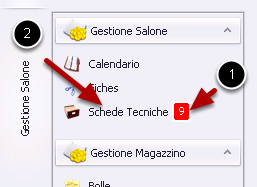
Il numero delle schede tecniche da aggiornare è visibile nella barra di selezione delle funzioni, presente a sinistra in Insite.
Nell'immagine riportata sono presenti 9 (punto 1) schede da aggiornare. Agendo sulla voce "Schede Tecniche" (punto 2) si apre il pannello di visualizzazione delle schede tecniche da aggiornare.

Pannello visualizzazione schede tecniche

media_1375694649279.png

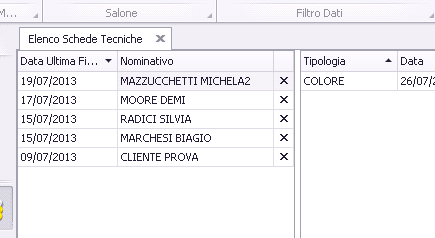
Tramite questo pannello è possibile visionare tutti i clienti per quali è necessario l'aggiornamento delle schede tecniche. L'operatore di cassa, selezionando il cliente, ha così la possibilità di inserire o modificare le schede tecniche secondo la modalità già in uso in Insite. Una volta inserita o modificata la scheda tecnica, la segnalazione riferita al cliente sparirà.

Eliminazione notifica per singolo cliente

media_1375694670021.png

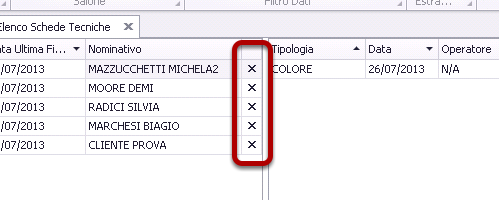
E' possibile, agendo sul pulsante X, eliminare manualmente la segnalazione per il cliente selezionato senza dover aggiornare la scheda tecnica.

Eliminazione di tutte le notifiche

media_1375694696692.png

Agendo sul pulsante in figura è possibile eliminare tutte le notifiche fin'ora generate. Questo vi permette di "pulire" la lista da tutte le segnalazioni.

Visualizzare le schede tecniche di tutti i clienti in un intervallo di date

media_1375694768087.png

E' possibile richiedere la visualizzazione di tutti i clienti entro uno specifico range di date agendo sul filtro in figura. Il filtro agisce su un range di date e permette eventualmente la visualizzazione di tutti i clienti passati deselezionando la casella "Solo Clienti Da Aggiornare". Per visualizzare la lista in base ai parametri inseriti è necessario premere il pulsante "Aggiorna Lista".

Pulsanti aggiuntivi

media_1375694927959.png

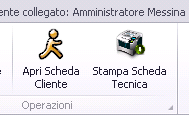
Agendo sui pulsanti presenti in figura, è possibile aprire la scheda del cliente selezionato o stampare la scheda tecnica selezionata.

lunedì 29 luglio 2013

Come forzare la visualizzazione del dipendente in salone


Insite prevede la visualizzazione dell'elenco dei dipendenti filtrando solo quelli associati o presenti in salone tramite la lettura del badge in ingresso. Nel caso in cui sia necessario mostrare un altro dipendente, ad esempio di un altro salone, è possibile forzare la visualizzazione ed includerlo nella lista.

Aprire la maschera

media_1375099967015.png
La maschera di selezione è accessibile tramite la scelta "Forza Presenza Dipendente" del pulsante "Aggiorna Liste".

Selezionare i dipendenti da aggiungere

media_1375100040113.png
La maschera presenta la lista di tutti i dipendenti attivi associati alla vostra organizzazione, di ogni salone.
Agendo sui pulsanti (1) verrà indicato ad Insite di proporre il dipendente nella lista dei presenti in salone.
E' possibile filtrare la lista scrivendo il nominativo nel campo (2).

Confermare la scelta

media_1375100219083.png
Premere il pulsante "Salva Presenze" per confermare la scelta.

Conclusione

I dipendenti selezionati appariranno nella lista degli operatori in salone solo per la giornata odierna. Per inserire definitivamente un dipendente in salone è necessario modificare la preferenza nel modulo di sede.
E' possibile utilizzare la medesima procedure per togliere un dipendente.

venerdì 28 giugno 2013

Controllo Automatico Fiches

Con Insite è possibile attivare il controllo automatico delle fiches: tramite questo meccanismo, prima della stampa dello scontrino o della ricevuta fiscale, Insite controllerà la presenza di anomalie secondo le regole che avete impostato. Nel caso vengano trovate informerà l'operatore di cassa dell'impossibilità di chiudere la fiches.
Le regole vengono impostate centralmente e sono valide per i saloni che selezionate.

Come impostarle

media_1372410142805.png

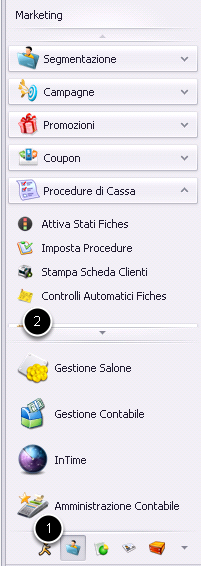
Selezionare (1) Marketing e (2) Controlli automatici fiches dal pannello a sinistra.

Pannello Controlli Fiches

media_1372410277906.png

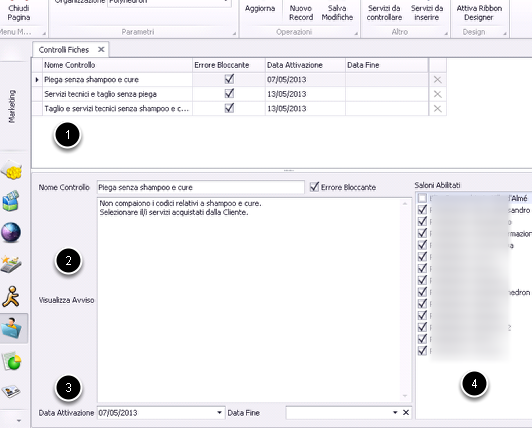
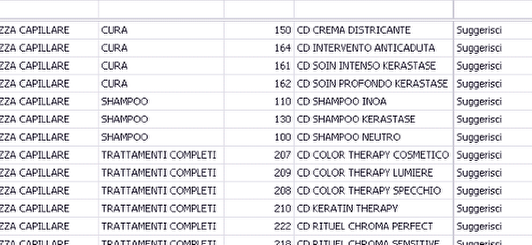
Apparirà il pannello di visualizzazione dei controlli fiches. Sono visibili le seguenti sezioni:
1) Elenco Controlli
2) Informazioni generali sul controllo selezionato
3) Data di attivazione ed eventuale data di fine controllo
4) Saloni abilitati.

Per ciascun controllo è obbligatorio inserire il nome e il messaggio da visualizzare all'utente: il controllo può essere bloccante (viene inibita la chiusura della fiches) o solo informativo.

Come impostare le regole

media_1372410454266.png

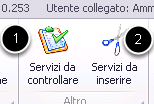
Tramite i pulsanti presenti in alto è possibile impostare:
1) Le regole di convalida della fiches
2) Gli eventuali servizi da mostrare all'operatore per semplificare l'operazione di sistemazione della fiches

1) Regole di convalida

media_1372410567278.png

Le regole di convalida vanno inserire tramite l'apposita maschera.
E' possibile inserire infinite combinazioni di servizi per regola: i servizi sono selezionabili come "Presenti", "Assenti" o ininfluenti.
Nell'esempio sopra riportato, l'anomalia viene mostrata nel caso in cui sia presente il servizio piega ma assente almeno un servizio trattamento.

2) Suggerimenti all'operatore

media_1372410776118.png

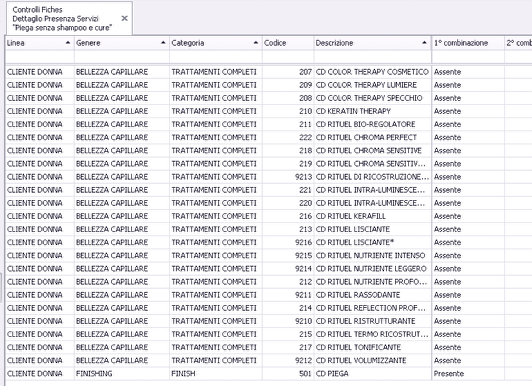
Nel caso venga rilevata l'anomalia, oltre al messaggio, è possibile suggerire all'operatore i servizi necessari per risolvere l'anomalia.

Pannello Mostra Anomalia

media_1372410879865.png

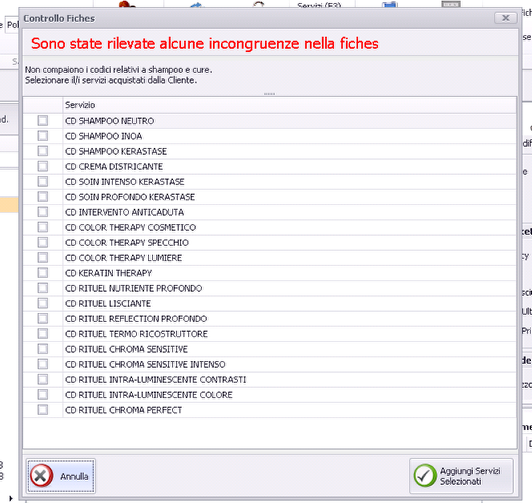
Durante l'operazione di chiusura fiches, Insite provvederà a controllare la fiches in base alle regole preimpostate.
In questo caso è stata inserita una fiches con solo servizio piega.

Conclusioni

Tramite il controllo fiches è possibile ovviare ai banali errori di inserimento dei dati, con il grosso benificio di recuperare possibili mancati incassi e migliorare l'operatività degli operatori di cassa.

venerdì 6 aprile 2012

Come selezionare velocemente un cliente presente in sala nel calendario

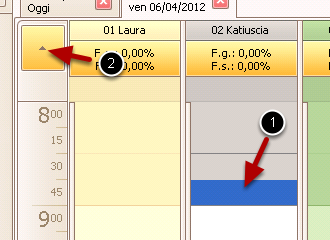
Se al vostro cliente è utile la funzione di stampa del promemoria dell'appuntamento successivo direttamente in scontrino, allora all'operatore di cassa può interessare una nuova modalità per preselezionare il cliente in agenda.

Come preselezionare un cliente in agenda

media_1333706907445.png

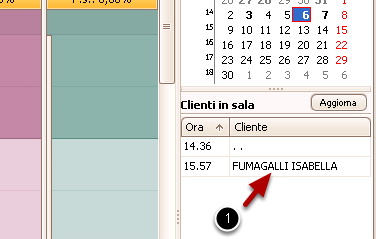
La finestra dell'agenda presenta a destra l'elenco dei clienti attualmente presenti in sala.
E' sufficiente selezionare con il mouse il cliente per preselezionarlo nell'agenda.

Conferma preselezione

media_1333707014224.png

Insite visualizza il messaggio di conferma in basso a sinistra, nella barra dei messaggi.

Inserimento cliente in Agenda

media_1333707131408.png

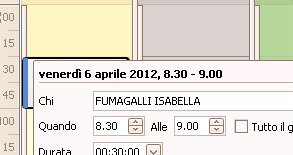
Sarà sufficiente effettuare il doppio click del mouse per creare immediatamente l'appuntamento con il cliente preselezionato.

Inserimento cliente in Agenda (con il touchscreen)

media_1333707211630.png

Nel caso la vostra installazione preveda l'uso di TouchScreen, è sufficiente selezionare l'orario e successivamente il pulsante di selezione servizi.

Successiva stampa dello scontrino

In questo modo l'inserimento di un nuovo appuntamento durante la fase di pagamento del cliente risulterà più veloce.

lunedì 26 marzo 2012

Modifiche al Report Cassabanca: introduzione del meteo

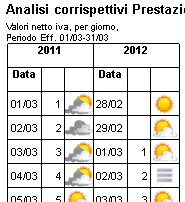
Con la nuova versione di Insite è stato introdotto l'indicazione del meteo del giorno.

Visualizzazione Meteo

media_1332755851977.png

Il meteo viene indicato tramite l'uso di icone presenti vicino alla data. Non è necessaria alcuna configurazione: automaticamente viene visualizzato lo storico per i giorni già passati e la previsione per i successivi 7 giorni.
I dati vengono rilevati dal servizio fornito dal sito ilmeteo.it e sono relativi alla città del salone.

Dettaglio Meteo

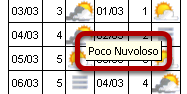
media_1332756134780.png

Posizionando il mouse sopra l'icona viene mostrato la spiegazione dell'icona stessa.

sabato 24 marzo 2012

Cambio Ora Solare 2012 - Passaggio a Ora Legale

La notte fra sabato 24 e domenica 25 marzo sposteremo le lancette dei nostri orologi un'ora avanti. L'ora solare lascia il posto a quella legale che resterà in vigore fino al 28 ottobre 2012.
Ricordiamo di controllare la data del proprio computer PRIMA di stampare la prima ricevuta/scontrino del giorno.

Seguono le varie procedure da seguire per controllare ed eventualmente modificare l'orario:

1) Installazioni con stampante per ricevute EPSON: solo modifica orario Windows
2) Installazioni con stampante fiscale Olivetti PRT o EPSON FP: modifica orario Windows + modifica automatica con Insite
3) Installazioni con rilevatore badge SAFESCAN: modifica orario Windows + forzatura aggiornamento timbrature

TUTTE LE INSTALLAZIONI: Come controllare la data del sistema

media_1319722336403.png

La data e l'orario del proprio PC si trova nell'angolo in basso a destra dello schermo. Normalmente l'orario viene aggiornato in automatico, ma è possibile che alcune installazioni non lo prevedano.
Consigliamo quindi di verificare che l'ora sia aggiornata.

Come modificare l'orario del sistema

media_1319722457502.png

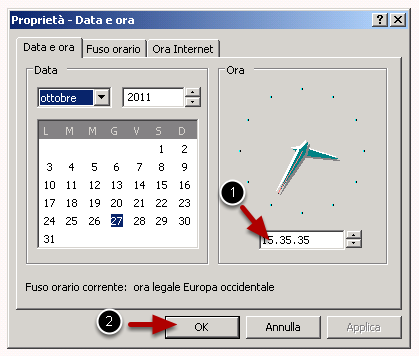
1) Eseguire il doppio click con il mouse sull'orologio. Apparirà il pannello di configurazione come mostrato qui sotto.

Cambio orario dal pannello di Windows

media_1319722539107.png

Modificare l'orario (1) e premere il pulsante OK (2)

Avrete così modificato l'ora di Windows.

Olivetti PRT e Epson FP: Come modificare l'orario sulla stampante fiscale

media_1319722651597.png

E' assolutamente importante modificare l'orario della stampante fiscale PRIMA della stampa del primo scontrino, pena l'IMPOSSIBILITA' della modifica fino al giorno successivo o fino alla chiusura serale.
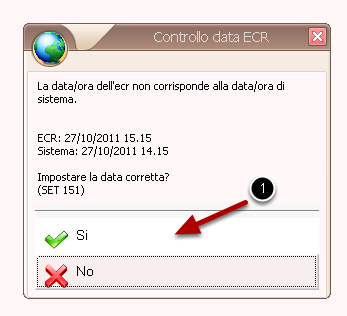
Insite provvede automaticamente al cambio, mostrando il pannello dopo il login.

La procedura prevede semplicemente la conferma dell'operazione.

Stampanti Fiscali: Conferma modifica

media_1319723006749.png

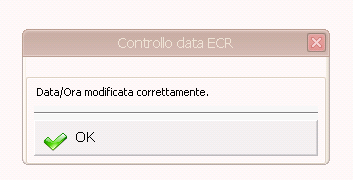
Insite ricontrolla l'ora e mostra il pannello qui indicato se la modifica avviene con successo.

Stampanti Fiscali: Come verificare l'orario

media_1319723343256.png

Ricordiamo che Insite controlla l'ora e la data della stampante fiscale a ogni avvio. La data corrente è visibile in basso a sinistra dopo il login.

SAFESCAN: Controllare e modificare l'orario della timbratrice

media_1319723890955.png

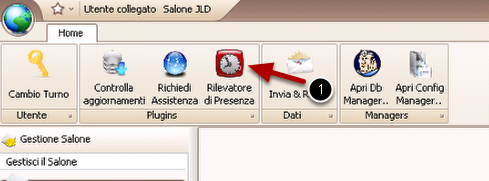
Insite provvede a modificare in automatico, SENZA ALCUN INTERVENTO da parte dell'operatore, dell'orario della timbratrice Safescan. E' necessario però forzare l'aggiornamento delle timbrature agendo sul pulsante (1): in caso contrario la modifica verrà inviata solo al primo scarico delle timbrature (circa ogni 30 minuti).

Ricordo che la timbratrice non mostra immediatamente sul display la modifica dell'ora, ma bisogna attendere almeno 1 minuto prima che il pannello si aggiorni.

Conclusioni

La modifica degli orari non è così complicata come può sembrare. Nel caso l'ufficio è a disposizione per ogni problematica.

mercoledì 21 marzo 2012

WeTrend: procedura operativa per la gestione della "Convenzione Asili Nidi 2012"

WeTrend ha deciso di introdurre anche quest'anno la promozione "Asili Nidi" per tutti i genitori dei bambini frequentanti l'Asilo Nido Bilingue "La Pulce Giorgia e l'Ape Gaia".
Questa pagina spiega la modalità operativa di gestione in uso in Insite.

Ad ogni famiglia viene concessa una carta in formato tessera con codice a barre.

1) Prima Visita: Registrazione della Carta

media_1332319867645.png

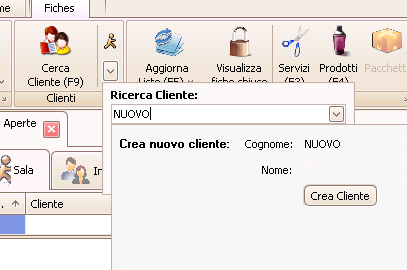
E' necessario inserire il Cliente come da procedura usuale. Nel caso in cui il Cliente non sia mai stato profilato (Cliente Nuovo) seguire le normali istruzioni legate alla profilazione.

Associazione Barcode al Cliente

media_1332319965694.png

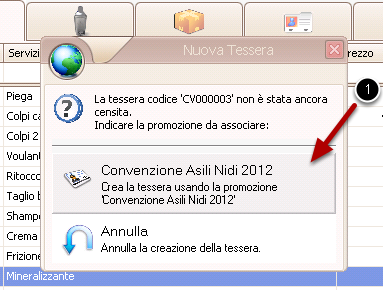
Successivamente è sufficiente leggere il barcode della tessera con la pistola. Insite automaticamente si accorgerà della tipologia della tessera e chiederà come proseguire.

Premere il tasto (1) per creare la tessera.

Conferma creazione Tessera

media_1332320090384.png

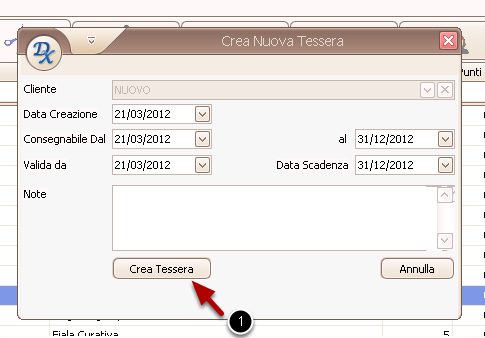
Successivamente viene mostrato un pannello di conferma creazione.
Premere (1) per creare effettivamente la tessera in Insite.

Aggiunta della Tessera in fiche

media_1332320664514.png

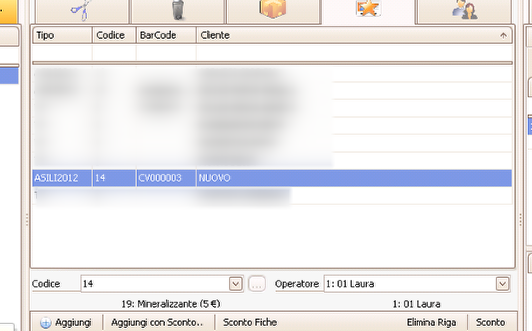
La tessera successivamente deve essere inserita nella fiche selezionando l'operatore e premendo invio sulla tastiera (o il pulsante "Aggiungi").
In questo modo Insite sarà in grado di modificare gli sconti automaticamente.

Stampa Scontrino

media_1332320839758.png

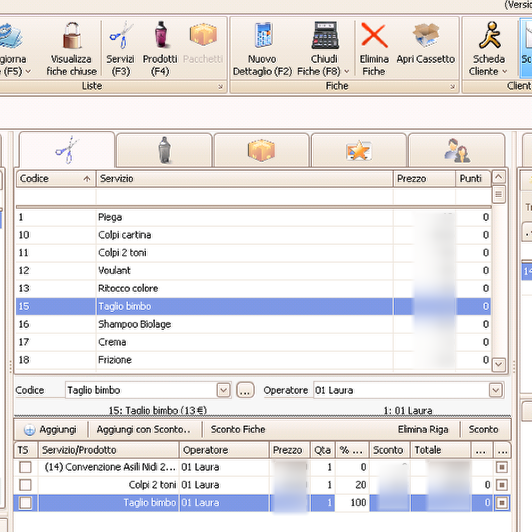
Per stampare lo scontrino è necessario seguire la normale procedura di Insite.

2) Visite Successive della stessa Cliente o dei Parenti abilitati all'uso della Tessera

media_1332322109304.png

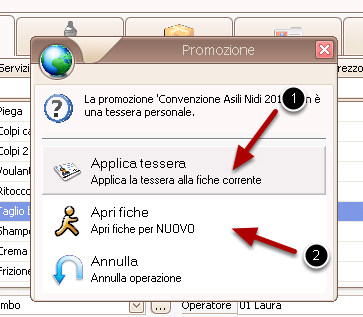
Una volta inserito il cliente, dopo aver letto con la pistola il barcode della tessera, Insite mostra una richiesta di conferma.
Ricordiamo che la Tessera "Convenzione Asili Nidi" non è una tessera personale, ma può essere applicata indistintamente a qualunque Cliente.

Premendo il pulsante (1) la tessera viene applicata alla fiches corrente; in alternativa premendo il pulsante (2) viene aperta una nuova fiches per il Cliente associato alla Tessera.

mercoledì 11 gennaio 2012

Aggiorare IObject di Onda

Ecco la procedura per aggiornare la libreria IObject di Onda.
E' importare che durante l'aggiornamento Onda risulti chiuso.

Procedura per Windows 7 - Step 1

media_1326275977065.png

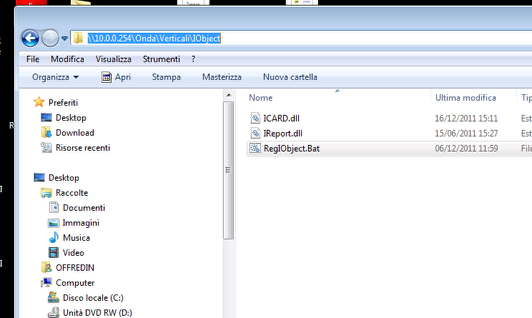
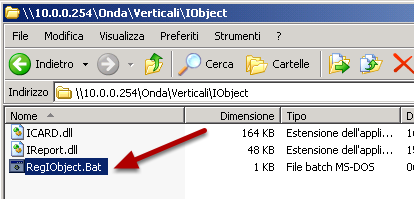
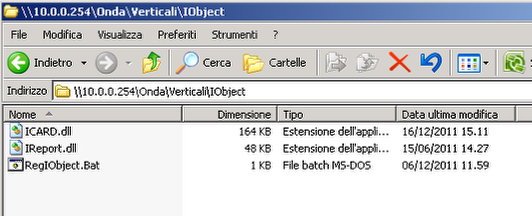
Aprire la directory

\\10.0.0.254\Onda\Verticali\IObject

Apparirà una videata simile all'immagine mostrata.

Procedura per Windows 7 - Step 2

media_1326276087727.png

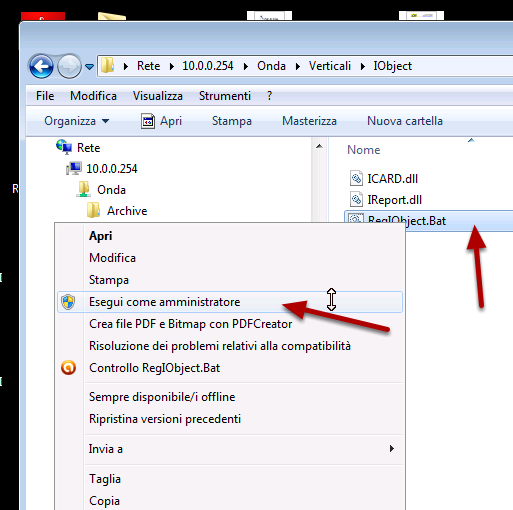
Selezionare la voce RegIObject.Bat con il tasto destro del mouse e successivamente la voce "Esegui come amministratore".

Procedura per Windows 7 - Step 3

media_1326276174836.png

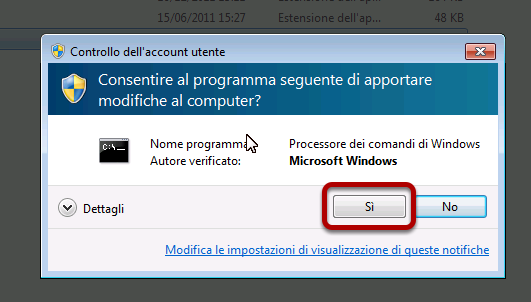
Confermare il pannello premendo su "Sì".

Procedura per Windows 7

L'aggiornamento è stato effettuato. E' ora possibile chiudere la finestra.

Procedura per Windows XP - Step 1

media_1326276329208.png

Aprire la directory

\\10.0.0.254\Onda\Verticali\IObject

Apparirà una videata simile all'immagine mostrata.

Procedura per Windows XP - Step 2

media_1326276367849.png

Effettuare un doppio click su "RegIObject.Bat"

Procedura per Window XP

L'aggiornamento è stato effettuato. E' ora possibile chiudere la finestra.

mercoledì 28 dicembre 2011

Duplicazione Fiches Stornata

Dalla prossima versione è possibile effettuare la duplicazione di una fiche già stornata.

Come effettuare la duplicazione

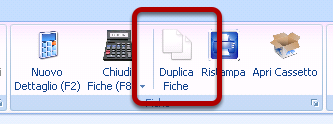
media_1325066421673.png
Una volta effettuato lo storno di una fiches, il pulsante "Storna" viene automaticamente modificato in "Duplica Fiche".

Conferma duplicazione

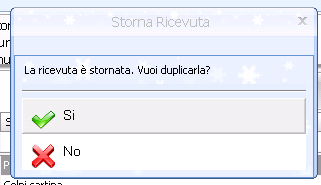
media_1325066517371.png
Alla pressione del pulsante viene richiesta la conferma dell'operazione.

Finito!

Insite provvede alla creazione in automatico di una nuova fiche ed alla duplicazione dei dati. La nuova fiche rimane selezionata ed in stato aperto, quindi successivamente è possibile modificarla, chiuderla o eventualmente cancellarla.

venerdì 11 novembre 2011

Modifiche Collegamento Insite-POS

Grazie alle operazioni di test effettuate dai saloni JLD di Bergamo e Curno, nella prossima versione troverete delle modifiche che qui vi spiego.
Vi ricordo che gli aggiornamenti di Insite vengono inviati solo i Lunedì, Martedì o Mercoledì e mai negli altri giorni (salvo casi eccezionali).

1. Effettuare la chiusura del POS anche per gli utenti non abilitati alla chiusura cassa

media_1321003776580.png
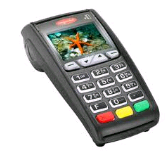
La chiusura del POS è attualmente possibile solo dalla maschera di chiusura cassa. Così, nel caso in cui il personale presente la sera non abbia abilitato tale funzione, si ritrova nell'impossibilità di poter effettuare la chiusura del pos, obbligatoria almeno una volta al giorno. Ovviamente è sempre possibile chiudere manualmente il pos agendo sul tastierino, ma così facendo, Insite non ha più la possibilità di controllare anche tale operazione.
Per questo motivo è stata introdotta una nuova modalità di accesso alla chiusura cassa che prevede la possibilità di inibire la visualizzazione dello storico incassi: viene mostrata difatti soltanto la giornata corrente.
La corretta abilitazione può essere fatta solo da personale di sede. Vi preghiamo di specificarci se e a quali utenti vorreste abilitata tale funzionalità commentando la pagina o inviando una email al responsabile.

2. Impostare il POS perché si chiuda automaticamente a mezzanotte nel caso di mancata chiusura

media_1321004396149.png
Questa possibilità prevede la configurazione del POS in modo tale che la chiusura sia fatta in automatico nel caso mancasse. Abbiamo richiesto la fattibilità di tale soluzione direttamente a KeyClient, dal momento che è attiva nei POS Setefi, ed alcuni saloni facevano affidamento su tale funzionalità.
E' ovvio che tale configurazione deve essere intesa come ultima chanches, dal momento che rimane necessario chiudere il POS tramite Insite.
La procedura dovrà essere fatta da personale specializzato e viene fatta solo su richiesta.

3. Inibita la stampa automatica dei totali parziali durante il "cassa turno"

media_1321004693146.png
Insite prevede attualmente che i totali parziali richiesti al POS durante l'inserimento della riga di passaggio cassa venissero stampati su rotolo.
Nella prossima versione verrà inibita tale funzione, dal momento che alcuni operatori confondevano tale informazione con lo scontrino di chiusura finale. E' capitato, quindi, che la chiusura finale non venisse fatta perché si pensava che fosse stata già fatta in Insite, mentre Insite richiedeva solo i parziali e non la chiusura della giornata.
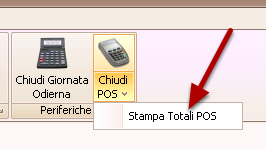
E' comunque possibile richiedere la stampa cartecea del totale parziale agendo sul pulsante mostrato in figura.

4. Aggiunta possibilità di filtrare le fiches con pagamento elettronico in Gestione Fiches

media_1321004807587.png
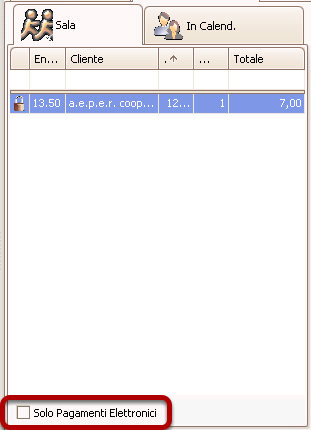
Nella visualizzazione "Fiches Chiuse", agendo sulla voce "Solo Pagamenti Elettronici", sarà possibile mostrare solo le ricevute/scontrini chiusi con pagamento POS, semplificando un eventuale confronto a mano delle ricevute cartacee del POS (quelle firmate dal cliente, per intenderci).

Conclusione

Ringrazio i saloni di Bergamo e Curno per i suggerimenti che ci permettono di fare di Insite un programma per semplificare il vostro lavoro. Nel caso abbiate altri suggerimenti, potete commentare questa pagina o inviare una mail al vostro referente.