La notte fra sabato 29 e domenica 30 ottobre sposteremo le lancette dei nostri orologi un'ora indietro. L'ora legale lascia il posto a quella solare che resterà in vigore fino al 25 marzo 2012.
Ricordiamo di controllare la data del proprio computer PRIMA di stampare la prima ricevuta/scontrino del giorno.
Seguono le varie procedure da seguire per controllare ed eventualmente modificare l'orario:
1) Installazioni con stampante per ricevute EPSON: solo modifica orario Windows
2) Installazioni con stampante fiscale Olivetti PRT100FX o PRT200FX: modifica orario Windows + modifica automatica con Insite
3) Installazioni con rilevatore badge SAFESCAN: modifica orario Windows + forzatura aggiornamento timbrature
Ricordiamo di controllare la data del proprio computer PRIMA di stampare la prima ricevuta/scontrino del giorno.
Seguono le varie procedure da seguire per controllare ed eventualmente modificare l'orario:
1) Installazioni con stampante per ricevute EPSON: solo modifica orario Windows
2) Installazioni con stampante fiscale Olivetti PRT100FX o PRT200FX: modifica orario Windows + modifica automatica con Insite
3) Installazioni con rilevatore badge SAFESCAN: modifica orario Windows + forzatura aggiornamento timbrature
TUTTE LE INSTALLAZIONI: Come controllare la data del sistema

La data e l'orario del proprio PC si trova nell'angolo in basso a destra dello schermo. Normalmente l'orario viene aggiornato in automatico, ma è possibile che alcune installazioni non lo prevedano.
Consigliamo quindi di verificare che l'ora sia aggiornata.
Consigliamo quindi di verificare che l'ora sia aggiornata.
Come modificare l'orario del sistema

1) Eseguire il doppio click con il mouse sull'orologio. Apparirà il pannello di configurazione come mostrato qui sotto.
Cambio orario dal pannello di Windows
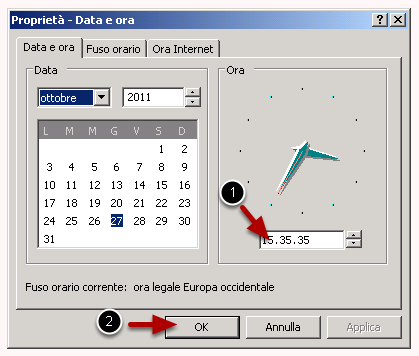
Modificare l'orario (1) e premere il pulsante OK (2)
Avrete così modificato l'ora di Windows.
Avrete così modificato l'ora di Windows.
Olivetti PRT FX: Come modificare l'orario sulla stampante fiscale
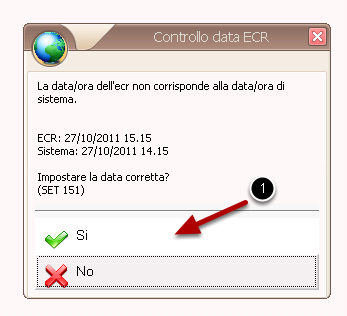
E' assolutamente importante modificare l'orario della stampante fiscale PRIMA della stampa del primo scontrino, pena l'IMPOSSIBILITA' della modifica fino al giorno successivo.
Insite provvede automaticamente al cambio, mostrando il pannello dopo il login.
La procedura prevede semplicemente la conferma dell'operazione.
Insite provvede automaticamente al cambio, mostrando il pannello dopo il login.
La procedura prevede semplicemente la conferma dell'operazione.
Olivetti PRT FX: Conferma modifica
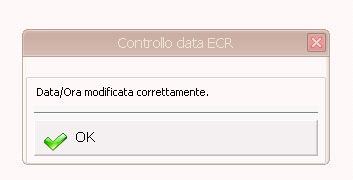
Insite ricontrolla l'ora e mostra il pannello qui indicato se la modifica avviene con successo.
Olivetti PRT FX: Come verificare l'orario

Ricordiamo che Insite controlla l'ora e la data della stampante fiscale a ogni avvio. La data corrente è visibile in basso a sinistra dopo il login.
SAFESCAN: Controllare e modificare l'orario della timbratrice
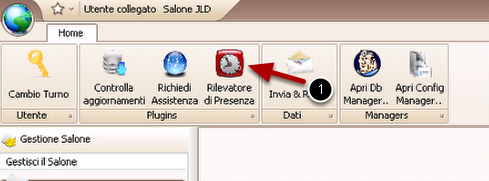
Insite provvede a modificare in automatico, SENZA ALCUN INTERVENTO da parte dell'operatore, dell'orario della timbratrice Safescan. E' necessario però forzare l'aggiornamento delle timbrature agendo sul pulsante (1): in caso contrario la modifica verrà inviata solo al primo scarico delle timbrature (circa ogni 30 minuti).
Ricordo che la timbratrice non mostra immediatamente sul display la modifica dell'ora, ma bisogna attendere almeno 1 minuto prima che il pannello si aggiorni.
Ricordo che la timbratrice non mostra immediatamente sul display la modifica dell'ora, ma bisogna attendere almeno 1 minuto prima che il pannello si aggiorni.
Conclusioni
La modifica degli orari non è così complicata come può sembrare. Nel caso l'ufficio è a disposizione per ogni problematica.